Instalar Windows 11 sin internet o sin cuenta Microsoft
De forma predeterminada, debe iniciar sesión con una cuenta de Microsoft para instalar Windows 11 o pasar por el proceso de configuración del cuadro (OOBE) que se activa la primera vez que enciende una nueva computadora portátil o de escritorio. Aunque las cuentas de Microsoft son gratuitas, existen muchas razones por las que desearía instalar Windows 11 utilizando únicamente una cuenta local.
Hay un truco sencillo para configurar una cuenta local que implica emitir un comando para evitar que Windows requiera Internet para instalar/configurar y luego cortar Internet en el momento justo del proceso de configuración. Esto funciona de la misma manera ya sea que esté realizando una instalación limpia de Windows 11 o siguiendo el proceso OOBE en una computadora comprada en una tienda.
Presionamos Mayuscula + F10. Nos aparece un símbolo del sistema.
Escriba OOBE\BYPASSNRO para desactivar el requisito de conexión a Internet.
La computadora se reiniciará y lo regresará a esta pantalla.
Aparece una pantalla que dice "Vamos a conectarte a una red", advirtiéndote que necesitas Internet.
Haga clic en "No tengo Internet" para continuar.
Haga clic en Continuar con configuración limitada .
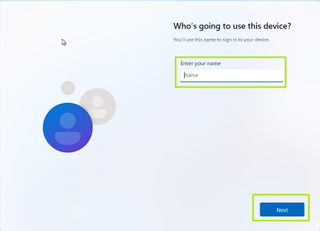
Aparece una nueva pantalla de inicio de sesión que pregunta "¿Quién va a utilizar este dispositivo?"
Ingrese el nombre de usuario que desea usar para su cuenta local y haga clic en Siguiente .
Métodos durante la instalación:
-
Desconectar de Internet y usar el comando OOBE\BYPASSNRO:
- Inicia la instalación de Windows 11 como lo harías normalmente (usando una USB de instalación o un DVD).
- Cuando llegues a la pantalla de "Vamos a conectarte a una red" (o similar), desconecta tu computadora de Internet (desenchufa el cable Ethernet o apaga el Wi-Fi).
- Presiona
Shift + F10para abrir la ventana del Símbolo del sistema (Command Prompt). - Escribe el siguiente comando y presiona Enter:
oobe\bypassnro(asegúrate de que no haya espacios). - La computadora se reiniciará y volverá a la pantalla de configuración inicial.
- Cuando llegues nuevamente a la pantalla de red, ahora deberías ver la opción "No tengo Internet" o "Continuar con configuración limitada". Selecciona esa opción.
- Luego, te permitirá crear una cuenta local con un nombre de usuario y contraseña de tu elección.
-
Usar el comando
start ms-cxh:localonly(más reciente):- Este método es más reciente y parece ser más robusto ante los intentos de Microsoft de bloquear el método anterior.
- Inicia la instalación de Windows 11.
- Cuando llegues a la pantalla que te pide iniciar sesión con una cuenta de Microsoft (la que dice "Inicia sesión con tu cuenta de Microsoft"), presiona
Shift + F10para abrir el Símbolo del sistema. - Escribe el siguiente comando y presiona Enter:
start ms-cxh:localonly - Debería aparecer una ventana de "Crear un usuario para esta PC" donde puedes establecer un nombre de usuario y una contraseña local.
- Continúa con el resto de la instalación normalmente.
Consideraciones importantes:
- Medio de instalación: Necesitarás una unidad USB de arranque con los archivos de instalación de Windows 11. Puedes crearla usando la Herramienta de Creación de Medios de Windows de Microsoft o con una herramienta como Rufus.
- Actualizaciones: Una vez que Windows 11 esté instalado con una cuenta local, podrás conectarte a Internet y recibir actualizaciones normalmente.
- Funcionalidades limitadas: Algunas funcionalidades de Windows 11 que dependen de servicios en la nube de Microsoft (como la sincronización de configuraciones entre dispositivos o el acceso a la Tienda Microsoft para ciertas aplicaciones) pueden estar limitadas o requerir un inicio de sesión de Microsoft en ese momento. Sin embargo, la mayoría de las funciones principales del sistema operativo funcionarán sin problemas.
Es importante recordar que Microsoft actualiza Windows 11 constantemente, y a veces estos "trucos" pueden dejar de funcionar con futuras versiones. Sin embargo, los métodos que implican desconectar el internet o usar comandos en el Símbolo del sistema suelen ser los más duraderos.